MacOS折腾日记 - 如何在macOS上优雅地截图上传

最原始的方法:使用自带截屏工具+网上随便找的图床
过程比较繁琐,而且不知道哪天图床就跑路了;
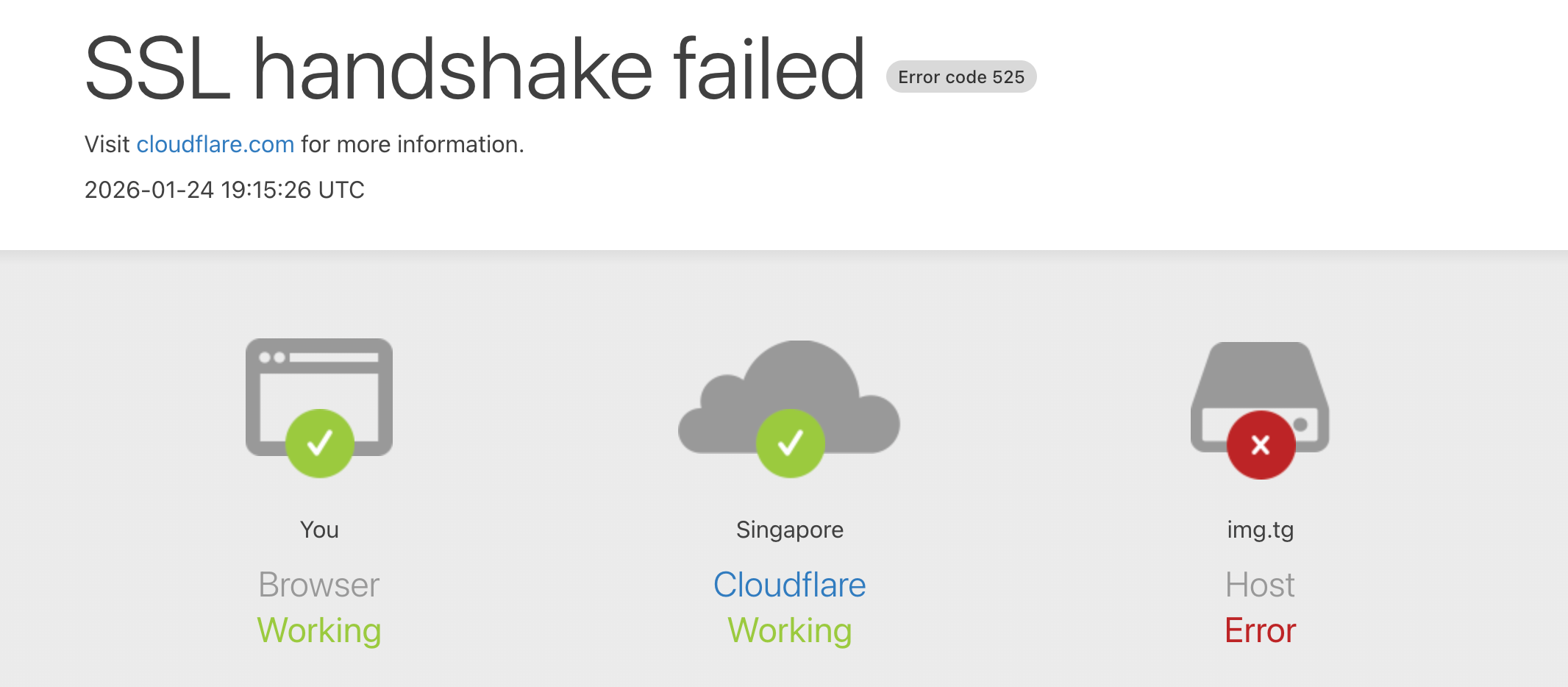
(比如img.tg,使用的是telegram作为存储后端,只要tg政策有点变化就不可能稳定,还好用了这个图床的博客死的比图床早23333)。
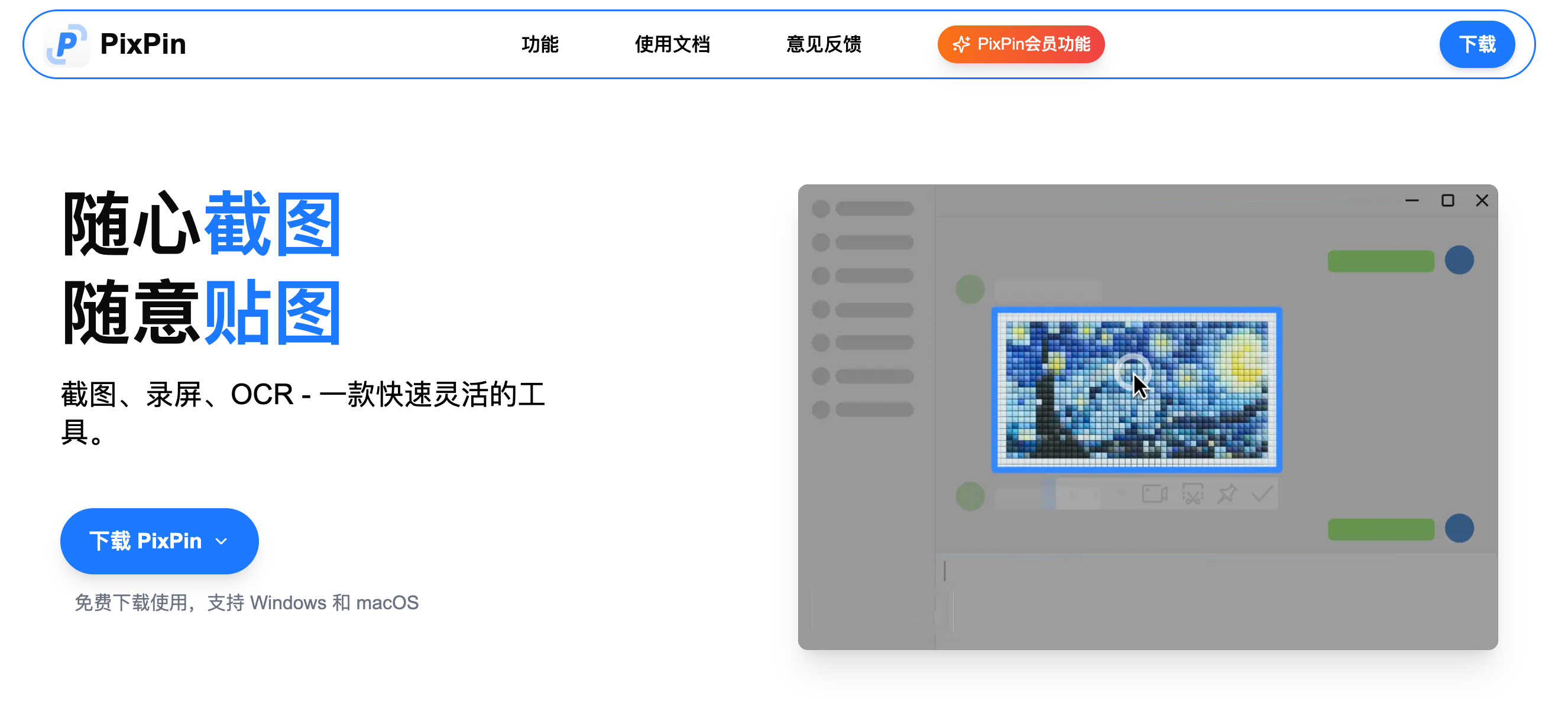
使用pixpin截图 + CF-ImgBed自建图床
pixpin功能还是非常强大的,作为截图软件在今天前,在Windows和macOS上都是主力,有各种小工具;
但是之所以暂时换掉,也许是因为我在stats看到它的内存占用达到了800MB,(好像因为我刚刚截了2个几十MB的超长图?);
感觉用久了就会卡,掉帧。
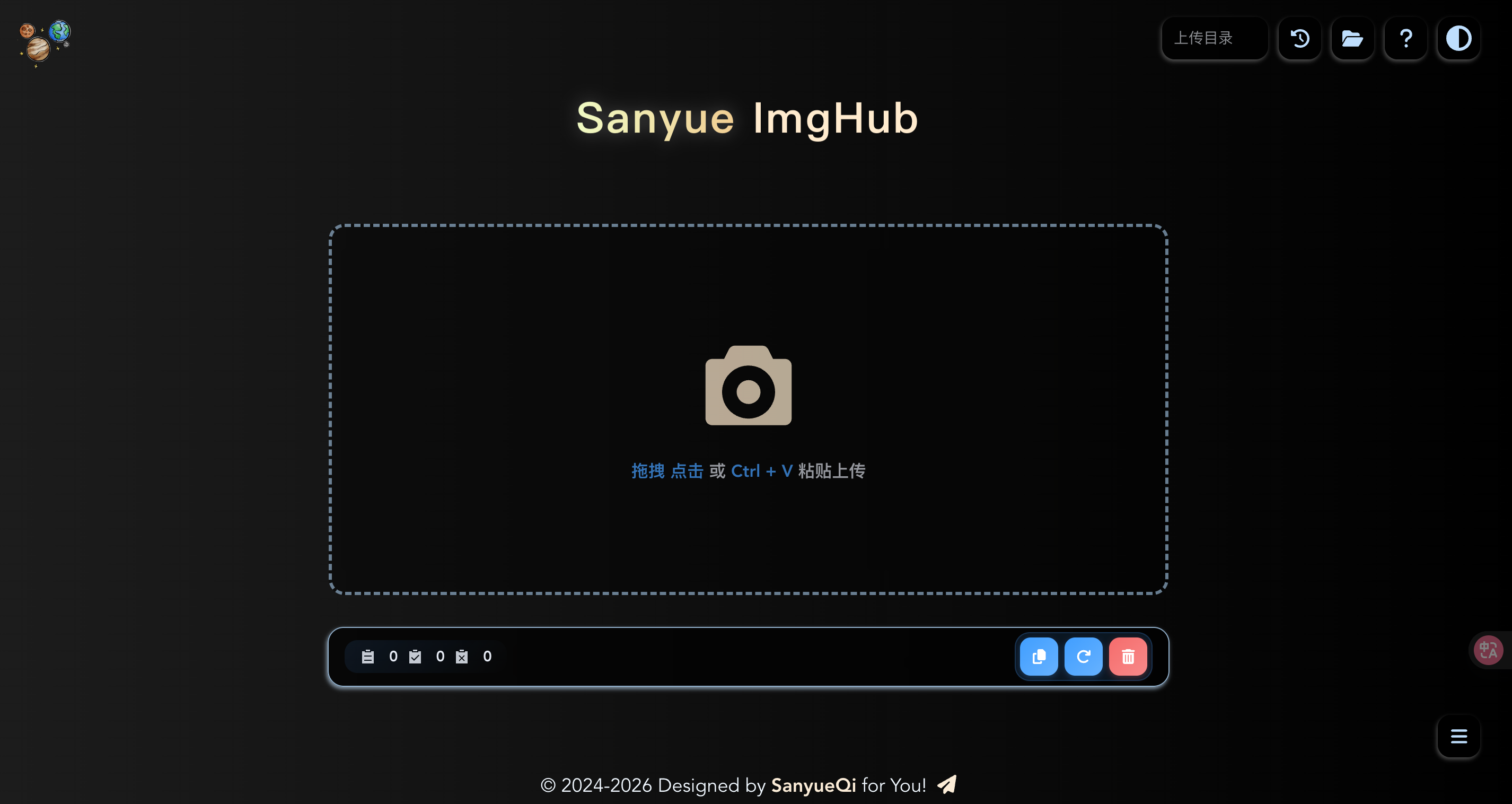
CF-ImgBed自建图床 https://github.com/MarSeventh/CloudFlare-ImgBed 搭建简单,使用R2存储图片,Workers处理图片,全程不使用服务器,费用可以忽略不计;
而且自动生成markdown等格式的Code,非常适合搭配Typora写博客;
而且使用了几个月,今天才把管理员账户密码设置好,意思是在此之前都是“裸奔”,还好无人在意我的破图床,还有就是管理页面在右下角,还需要点开才能进入,以至于都忘了管理员管理后台()。
全程使用下来比较流畅,但是感觉还是不够优雅。
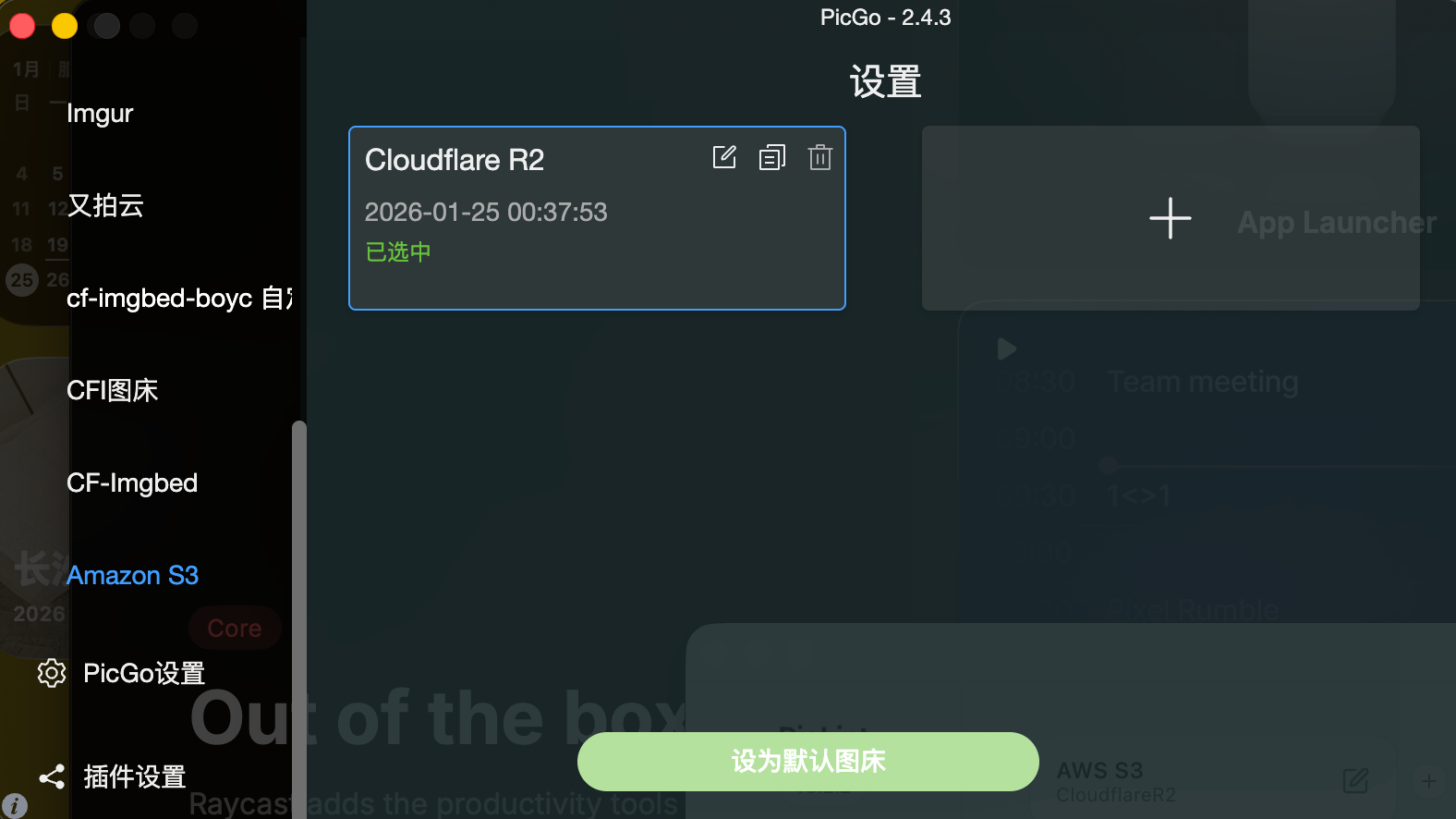
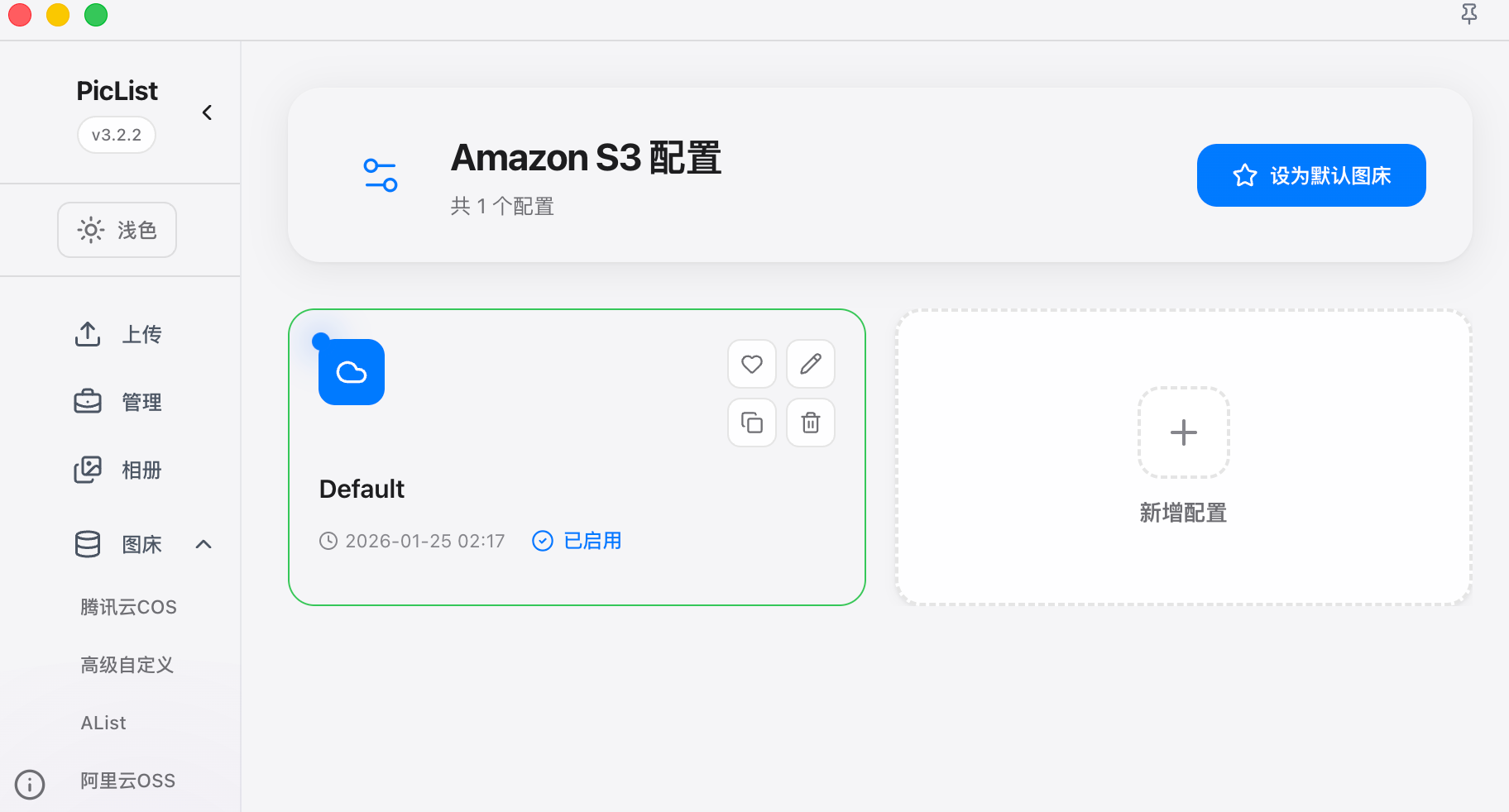
尝试了PicGo和Piclist(NPC)
PicGo和Piclist两者关系非常紧密,差不多就是换皮了,毕竟Piclist直接说了是在PicGo的基础上经过深度的二次开发的,插件互通;
我使用的插件是S3,两者的问题就是都有时候上传失败,在R2后台上传成功,但是剪切板里的图片还是 ,生成URL有比格;
修改上传文件路径为{year}/{month}/{md5}.{extName},可以分类图片,易读易管理;
自定义输出URL模版改为https://picgo.feddit.social ,再在R2管理界面启用自定义开发域,就可以实现URL https://picgo.feddit.social/2026/01/007197011c17795e51f29a0ed2986423.png
但是需要先截图,再上传,没有集成截图功能,这点让它们注定不“优雅”吧。
Shottr
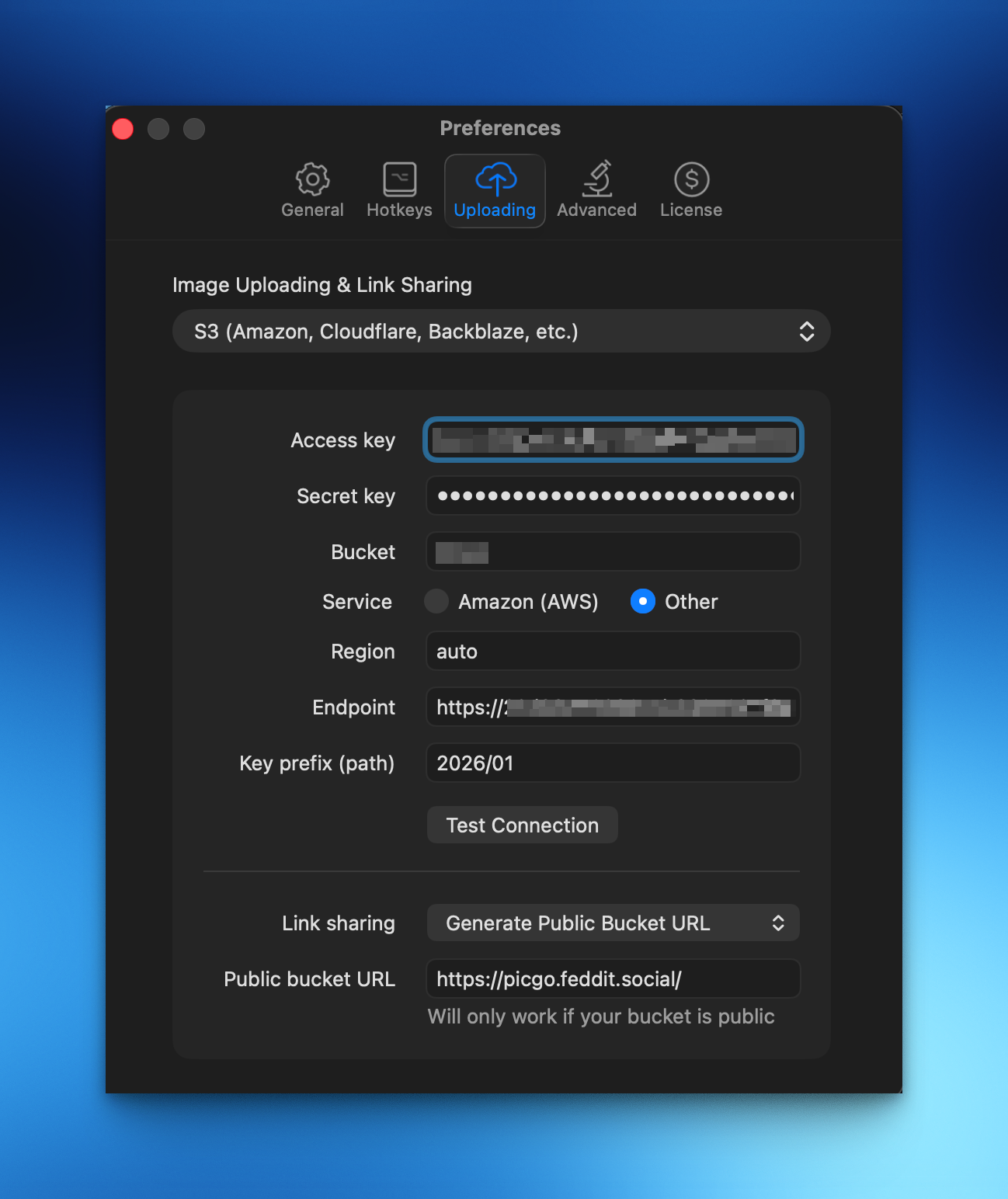
集成截图和图片上传功能,支持S3,上传后得到的URL也没有错误,图片编辑能力很强,支持OCR,由于我习惯了pixpin的ctrl 1截图,就把shottr自定义截图换成ctrl 1;
支持直接保存,pin住,上传S3得到URL,复制图片,OCR;
但是好像不支持直接得到,无伤大雅();
还有就是Key prefix (path)我还没找到怎么自动正确解析,就直接填2026/01,到二月再改成2026/02吧(这一点PicGo系更优雅)。

editor编辑栏,功能比较丰富

CleanShot X
设置比较丰富,可以截屏和录制;

有云存储官网;
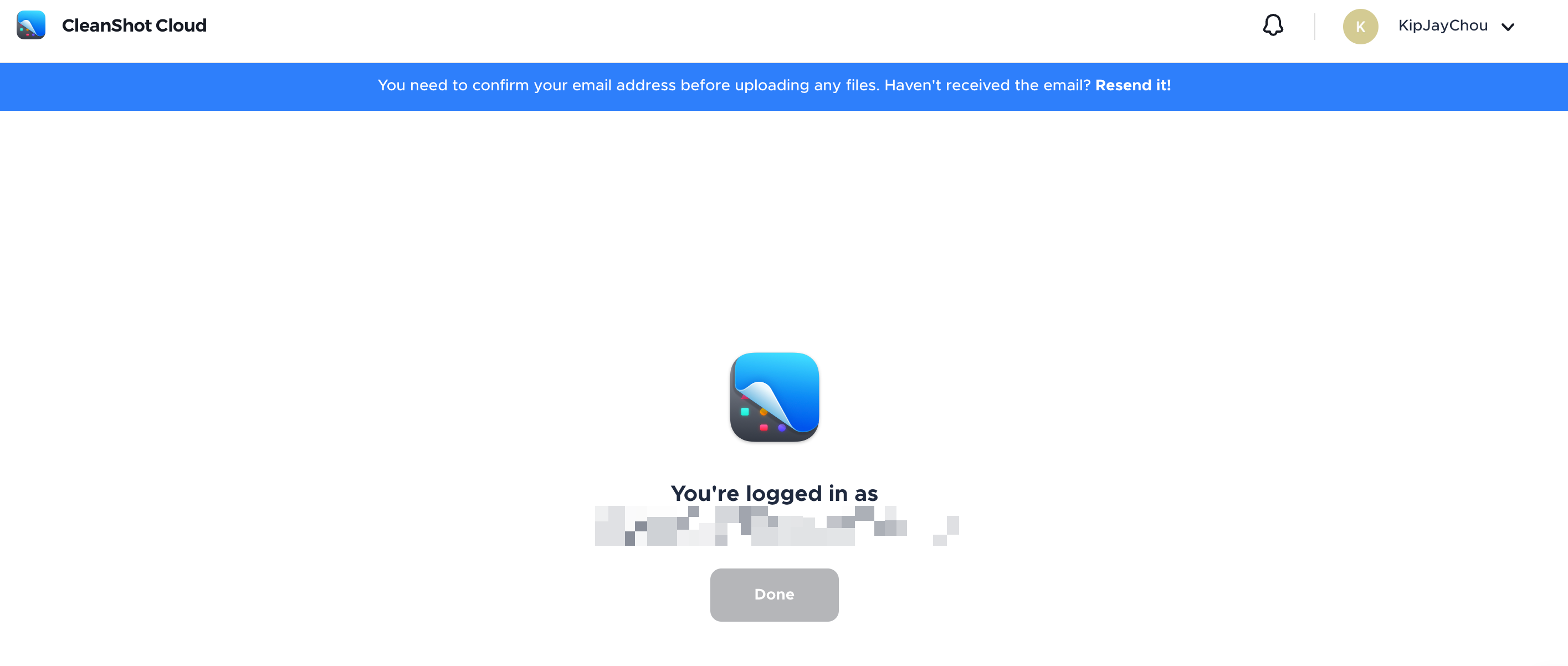
中间加了一层官方的界面,免费用户不能自定义域名,而且只有1GB空间大小,可以试试但是没必要;
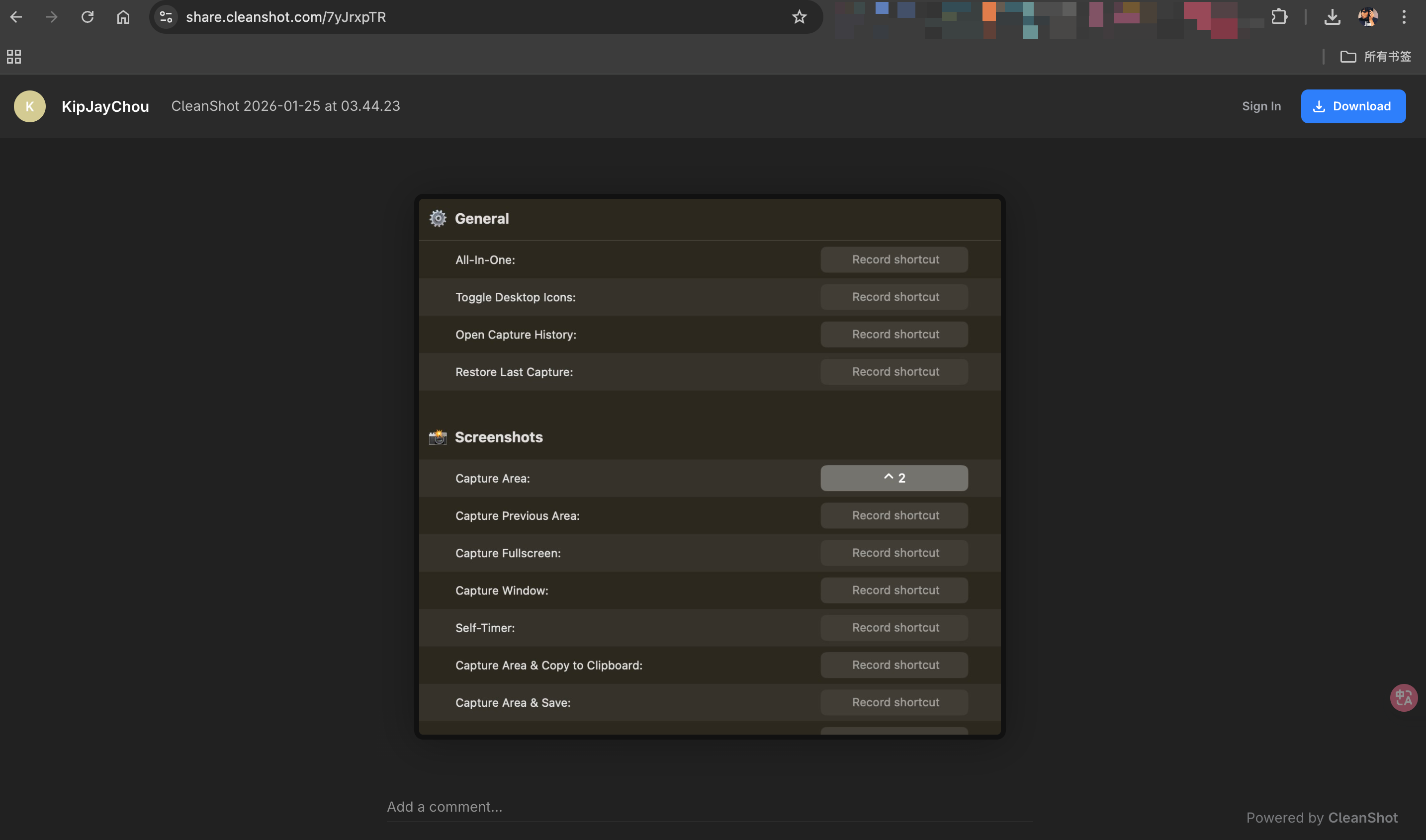
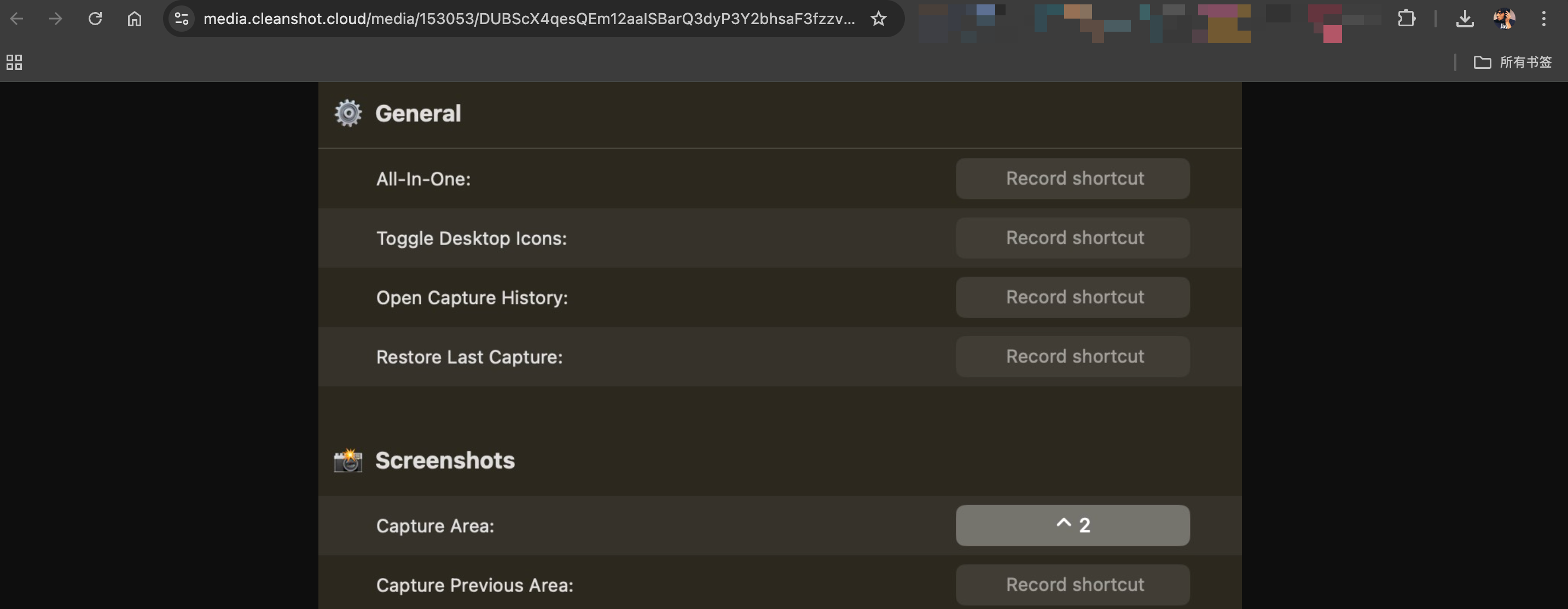
这个才是真正的图片URL,对于写博客,CleanShot X可以作为截图工具,但是没必要担任上传的职能。
总结
所以在macOS上最优雅地截图上传的方式是shottr,最compatible的方式是使用pixpin截图/CleanShotX + CF-ImgBed自建图床/可靠图床
本来只想在fedi做个笔记,这么长的话,秉承不浪费的原则,写成博客吧()